Фото доски, сделанное на встрече, PDF договора или таблица, которую прислал коллега... Вместо того чтобы искать всё это по разным папкам, можно хранить материалы прямо в той заметке, к которой они относятся. Изображения видны в заметке сразу, а файлы выглядят как небольшая карточка, предпросмотр которой открывается по щелчку.
За пять шагов расскажем, как добавить изображение и настроить его размер, как добавить файл, открыть его предпросмотр и скачать, а также как быстро добавлять материалы, вставляя или перетаскивая их.
1
Добавьте изображение
В пустой строке заметки введите /изображение и нажмите Изображение в меню команд, а затем выберите изображение на компьютере или телефоне. Изображение добавится туда, где стоит курсор. На компьютере тот же вариант есть в меню, которое открывается кнопкой + слева от строки; изображение, добавленное этим способом, встанет под этой строкой.
При добавлении Pumpynotes уменьшает и сжимает изображение: всё, что шире 1200 пикселей, уменьшается до этой ширины. Так фотографии не утяжеляют заметку и занимают меньше места в хранилище. У изображений с прозрачным фоном прозрачность сохраняется. GIF размером до 3 МБ остаются анимированными, а более крупные GIF добавляются как статичные изображения.
Некоторые браузеры не открывают фотографии iPhone в формате HEIC. В этом случае появится предупреждение «Не удалось открыть этот формат изображения (например, HEIC).» Фотографию можно сохранить как JPEG или PNG и добавить её снова.
Поездка в Лиссабон
Кадр с прогулки на трамвае:
/изображение
🖼Изображение
Меню команд · при вводе /изображение появляется Изображение
2
Настройте размер изображения
Когда вы наводите курсор на изображение, в четырёх его углах появляются небольшие круглые маркеры. Потяните за любой угол, чтобы уменьшить или увеличить изображение; во время перетаскивания отображается его ширина в пикселях. Ширина изображения не может быть меньше 80 пикселей и больше ширины заметки. Чтобы вернуть исходный размер, достаточно дважды щёлкнуть по изображению.
Если щёлкнуть по изображению, вокруг него появится жёлтая рамка. Пока она видна, изображение можно удалить клавишей Delete или Backspace.
Размер изображения настраивается на компьютере; на телефоне изображения показываются так, чтобы поместиться по ширине экрана.
Поездка в Лиссабон
Кадр с прогулки на трамвае:
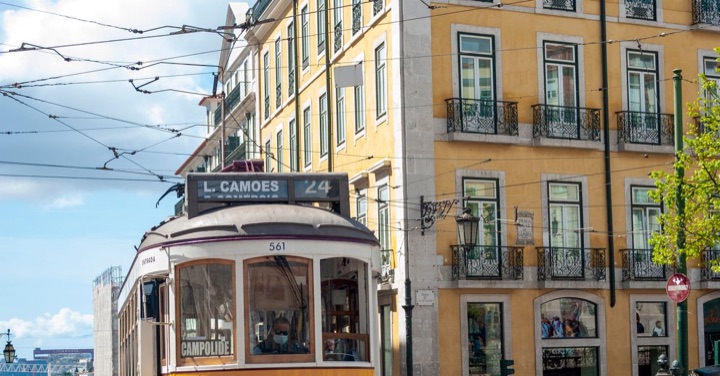 320px
При перетаскивании за угол отображается ширина в пикселях
3
Добавьте файл
Чтобы добавить PDF, документ Word, таблицу, архив zip или другой файл, введите в пустой строке /файл, выберите Файл и укажите нужный файл. В заметке он выглядит как небольшая карточка: слева значок файла, в центре его название, справа размер и кнопка скачивания.
Размер файла не может превышать 6 МБ; если файл больше, появится предупреждение «Файл слишком большой (макс 6 MB).» Из соображений безопасности веб-страницы, SVG, скрипты и программы (например, .html, .svg, .js, .exe, .sh, .php) нельзя добавить как файл; для них появится предупреждение «Этот тип файла не разрешён.»
Если выбрать этой командой изображение, оно тоже добавится как карточка. Чтобы изображение было видно прямо в заметке, воспользуйтесь командой /изображение.
Договор
Документы на подпись:
Проект договора.pdf1,2 MB
Предложение.docx245 KB
Заметки со встречи.txt2 KB
Карточка файла · название, размер и значок скачивания
4
Откройте предпросмотр и скачайте файл
Если щёлкнуть по карточке, файл откроется в окне предпросмотра. PDF, изображения, видео, аудиофайлы и простые текстовые файлы (например, .txt, .csv, .md, .json) отображаются прямо в окне. У длинных текстовых файлов показываются первые 300 КБ. Для форматов без предпросмотра, таких как Word или zip, в окне появится надпись «Предпросмотр недоступен для этого типа файла».
Чтобы сохранить файл на компьютер, нажмите кнопку Скачать внизу окна. Если хотите скачать файл, не открывая предпросмотр, достаточно щёлкнуть по значку скачивания справа на карточке. Файл скачается под тем названием, с которым вы добавили его в заметку.
Заметки со встречи.txt2 KB
Встреча по проекту

- Дизайн к пятнице
- Презентация в четверг в 10:00
- Бюджет ждёт согласования
Скачать
Окно предпросмотра · текстовый файл
5
Вставьте или перетащите файл в заметку
Если вы сделали снимок экрана или скопировали изображение, достаточно щёлкнуть в заметке и нажать Ctrl + V (на Mac Cmd + V): изображение появится там, где стоит курсор.
Файлы с компьютера можно также перетащить прямо в заметку. Во время перетаскивания вокруг заметки появляется жёлтая пунктирная рамка. Файл добавится туда, где вы его отпустите; если перетащить несколько файлов сразу, они добавятся по очереди. Изображения появятся в заметке как изображения, а остальные файлы добавятся как карточки.
План поездки
Билеты и бронирования:
Авиабилет.pdf320 KB
Бронь отеля.pdf
При перетаскивании файла вокруг текста заметки появляется жёлтая пунктирная рамка
Часто задаваемые вопросы
Занимают ли изображения и файлы место в хранилище?
Да. Изображения и файлы хранятся внутри заметки и учитываются в хранилище рабочего пространства. Объём хранилища составляет 100 МБ на тарифе Free, 1 ГБ на Pro и 10 ГБ на Business. Когда место заканчивается, появляется предупреждение «Хранилище рабочего пространства заполнено, поэтому это изменение не удалось сохранить.» Чтобы освободить место, можно удалить изображения и файлы, которые больше не нужны. Заметки в корзине тоже занимают место, пока не будут удалены навсегда; подробнее в статье Восстановите удалённое из корзины.
Сколько изображений и файлов можно добавить в одну заметку?
Ограничения по количеству нет, но общий размер заметки не может превышать 9 МБ. Внутри заметки файлы занимают примерно на треть больше места, чем их собственный размер: например, файл размером 6 МБ займёт в заметке около 8 МБ. Когда заметка заполнена, новые материалы не добавляются и появляется предупреждение «В этой заметке нет места для этого.» В этом случае файл можно добавить в отдельную заметку, а её можно создать как подзаметку основной заметки. О подзаметках рассказываем в статье Организуйте заметки с помощью подзаметок.
Можно ли переместить изображение или файл?
Да. На компьютере блок можно перетащить с помощью маркера из шести точек слева от него. В меню, которое открывается при нажатии на маркер, блок можно продублировать или удалить. Подробнее в статье Перемещайте, преобразуйте и раскрашивайте блоки.
Видят ли изображения и файлы те, с кем я делюсь заметкой?
Все, кто видит заметку, видят и изображения, а файлы могут открыть в предпросмотре и скачать. Чтобы добавлять и удалять изображения и файлы или менять размер изображения, нужно право на редактирование. О совместном доступе рассказываем в статье Доступ к заметкам, событиям и кошелькам.
Попадут ли изображения и файлы в экспорт данных?
Да. Изображения и файлы попадают в тот же JSON-файл, что и содержимое заметок; отдельными изображениями или файлами они не скачиваются. Если нужно сохранить только один файл, можно воспользоваться значком скачивания на его карточке. Об экспорте рассказываем в статье Экспорт данных.
На каких тарифах доступна эта функция?
Добавлять изображения и файлы можно на всех тарифах, включая Free. Тарифы различаются здесь только объёмом хранилища. А делиться заметками с другими людьми можно на тарифах Business и Enterprise.